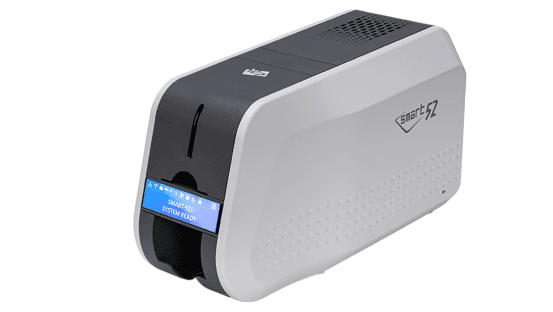
IDP SMART-52/32
راهنمای نصب و دفترچه ریبون IDP SMART-52/32
ریبون مصرفی است و درایور یا نرمافزار جداگانهای نمیخواهد؛ همان درایور چاپگر SMART شما نوع ریبون نصبشده را از روی تگ RF تشخیص میدهد. درایور، فریمور و نرمافزار طراحی کارت SMART IDesigner را از صفحهی دانلود همان مدل چاپگر بگیرید. در فهرست زیر راهنمای کاربر چاپگرهای سازگار آمده که مراحل نصب ریبون را با تصویر نشان میدهد.
فایلها و لینکهای رسمی
- دانلود (PDF · ۶٫۶ مگابایت)
راهنمای کاربر SMART-52 (2026.04.27) راهنما
نسخه اصلی در سایت IDP - دانلود (PDF · ۱۴٫۹ مگابایت)
راهنمای نصب سریع SMART-52 (2026.04.27) راهنما
نسخه اصلی در سایت IDP - دانلود (PDF · ۶٫۱ مگابایت)
راهنمای کاربر SMART-32 (2026.04.27) راهنما
نسخه اصلی در سایت IDP - دانلود (PDF · ۱۴٫۲ مگابایت)
راهنمای نصب سریع SMART-32 (2026.04.27) راهنما
نسخه اصلی در سایت IDP
فایلهای دارای دکمه «دانلود» مستقیماً از سرور شرکت فن نگر دریافت میشوند و کپی بدون تغییر فایل رسمی IDP هستند. لینک «نسخه اصلی در سایت IDP» فقط برای مقایسه است و ممکن است بدون ورود قبلی به سایت IDP باز نشود.
مراحل نصب و راهاندازی
- ۱پیش از شروع، کد ریبون را با مدل چاپگر خود تطبیق دهید؛ روی بسته و در جدول مشخصات همین صفحه، مدلهای سازگار هر رول نوشته شده است.
- ۲درب بالای چاپگر SMART-52 یا SMART-32 را باز کنید و کارتریج ریبون را بیرون بیاورید.
- ۳رول ریبون را طبق شکل راهنمای کاربر، جعبهی ریبون و Quick Guide روی کارتریج سوار کنید؛ دقت کنید ریبون صاف و بدون چین باشد.
- ۴کارتریج را سر جای خود برگردانید و درب را ببندید.
- ۵چاپگر تگ RF ریبون اصلی IDP را میخواند و نوع و موجودی آن را تشخیص میدهد؛ اگر پیام Ribbon Not Found آمد، نصب را دوباره بررسی کنید.
- ۶طبق توصیهی IDP در هر بار تعویض ریبون، غلتک تمیزکنندهی چسبی (Adhesive Cleaning Roller) را هم عوض کنید.
- ۷موجودی ریبون را روی نمایشگر چاپگر دنبال کنید و وقتی صفر شد رول را عوض کنید.
- ۸یک کارت آزمایشی چاپ کنید و کیفیت رنگ، مشکی و لایهی محافظ را بررسی کنید.
اگر نصب انجام نشد
ایرادهای رایج اتصال و راهاندازی SMART-52/32 و بررسیهای قبل از ارسال برای تعمیر را در صفحه تعمیر و عیبیابی SMART-52/32 ببینید. برای مقایسه با سایر مدلها به فهرست همه درایورهای IDP بروید.
منابع اطلاعات فنی
مشخصات این صفحه از منابع رسمی IDP گردآوری و در تاریخ 2026-11-19 بازبینی شده است. پیش از خرید، مشخصات را با دیتاشیت رسمی تطبیق دهید.
آموزش نصب و تنظیمات
- دانلود و نصب درایور پرینتر کارت IDP SMART؛ آموزش قدمبهقدمآموزش نصب درایور پرینتر کارت IDP: دانلود Installation CD یا درایور ویندوز SMART-51/31/21، اجرای DDInstall، زمان روشن کردن پرینتر، درایور مک و لینوکس و رفع گیر کردن نصب.
- آموزش SMART IDesigner؛ طراحی و چاپ کارت با نرمافزار رایگان IDPآموزش نرمافزار SMART IDesigner (SmartID) برای طراحی کارت پرسنلی و دانشجویی: قالب آماده، عکس با Auto portrait، بارکد و QR، شماره سریال، دیتابیس اکسل و انکود کارت.
مدلهای مرتبط و جایگزین
همه ریبون و لوازم مصرفی IDP ←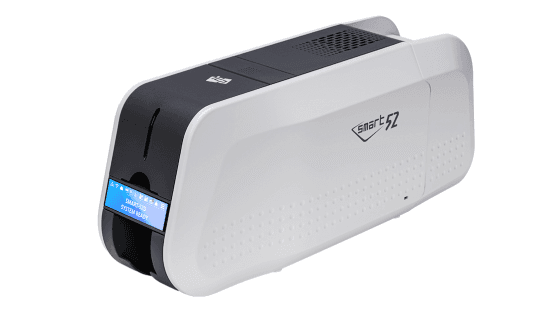
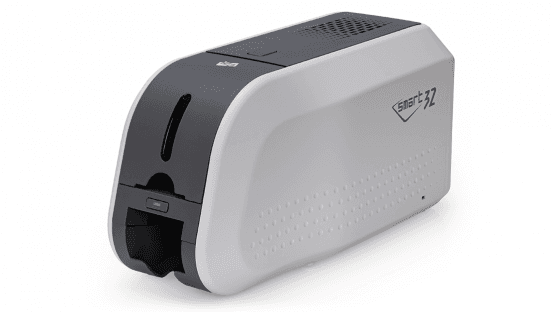
Cleaning Kits
SMART Series
کیت تمیزکاری IDP · کیت تمیزکاری
کیتهای تمیزکاری اصلی IDP برای غلتکها، هد چاپ و داخل چاپگرهای SMART