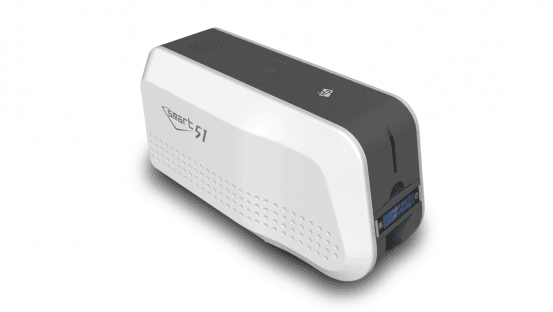
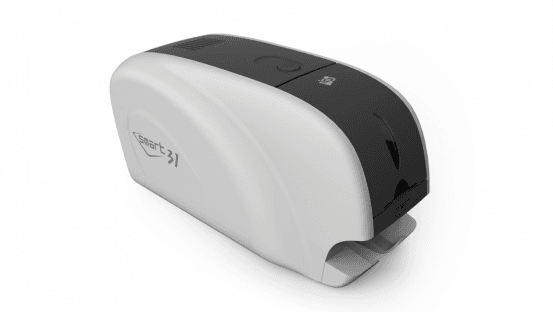
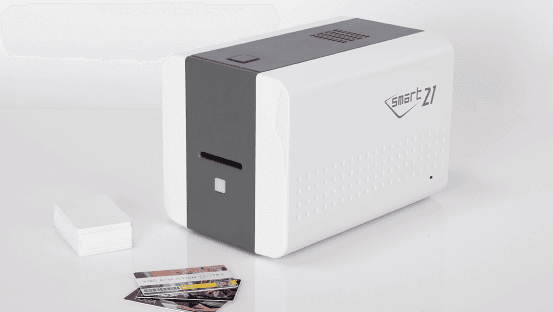
درایور پرینتر کارت IDP برای سریهای SMART-51، SMART-31 و SMART-21 یک بسته مشترک است؛ یعنی یک فایل نصب برای هر سه سری کار میکند. در این آموزش روش دانلود، ترتیب درست نصب و اتصال پرینتر و رایجترین دلیل گیر کردن نصب را بر اساس راهنمای رسمی IDP توضیح میدهیم.
کدام فایل را دانلود کنم؟
فهرست فایلها با تاریخ نسخه در صفحه درایور هر مدل آمده است؛ برای نمونه درایور SMART-51S، درایور SMART-31S یا درایور SMART-21S. فهرست همه مدلها در صفحه درایورها است.
- Installation CD: بسته کامل شامل درایور، نرمافزار طراحی و ابزارها (حجم زیاد، حدود ۷۹۰ مگابایت برای سری 51/31/21).
- Printer Driver for Windows: فقط درایور ویندوز؛ اگر فقط چاپ لازم دارید سبکتر است.
- درایور macOS و Linux (۶۴ بیتی) هم برای این سریها منتشر شده است.
- Printer Utility: ابزار بررسی وضعیت و تنظیمات پرینتر (چگالی چاپ، موقعیت چاپ و ...).
- SMART IDesigner: نرمافزار طراحی و صدور کارت.
مراحل نصب درایور در ویندوز
- ۱فایل Installation CD یا درایور ویندوز را دانلود و کامل از حالت فشرده خارج کنید (Extract). فایل DDInstall.exe را از داخل برنامه فشردهسازی اجرا نکنید.
- ۲کابل USB و آداپتور برق را به پشت پرینتر وصل کنید، سر دیگر USB را به همان کامپیوتری بزنید که درایور را روی آن نصب میکنید؛ پرینتر را هنوز روشن نکنید.
- ۳DDInstall.exe را اجرا کنید. نصب سه مرحله دارد؛ در مرحله ۱ و ۲ فقط Next بزنید.
- ۴مرحله ۳ مربوط به اتصال پرینتر است: بعد از زدن Next در این مرحله، پرینتر را روشن کنید تا شناسایی شود.
- ۵پس از پایان، در Devices and Printers ویندوز مطمئن شوید پرینتر SMART آنلاین و آماده (Ready) است.
- ۶نرمافزار SMART IDesigner را نصب کنید و یک کارت آزمایشی چاپ کنید.
نصب در مرحله ۳ گیر میکند؛ چرا؟
طبق توضیح IDP، رایجترین علت متوقف ماندن نوار پیشرفت در مرحله ۳ این است که پرینتر از قبل به کامپیوتر وصل و روشن بوده است. علت دیگر، وصل کردن کابل USB پرینتر به کامپیوتر دیگری است که درایور روی آن نصب نشده. پرینتر را خاموش کنید، نصب را دوباره اجرا کنید و فقط وقتی مرحله ۳ خواست، پرینتر را روشن کنید.
اگر بعد از نصب، پرینتر دستور چاپ را اجرا نمیکند، طبق FAQ رسمی IDP اتصال کابل USB در دو سر، وضعیت آنلاین درایور و یک پورت USB دیگر را امتحان کنید و در صورت ادامه مشکل درایور را دوباره نصب کنید. هاب USB باید برق جداگانه داشته باشد. ادامه عیبیابی در تعمیر پرینتر کارت IDP.
پرسشهای متداول
درایور SMART-51 روی SMART-31 هم کار میکند؟
بله؛ IDP برای SMART-51، SMART-31 و SMART-21 یک بسته درایور مشترک منتشر کرده است.
درایور پرینتر کارت IDP برای مک هست؟
بله، درایور macOS برای سریهای SMART-51، 31 و 21 روی سایت IDP منتشر شده و در صفحه درایور هر مدل لینک آن آمده است.
برای SMART-70 و SMART-81 هم همین درایور را نصب کنم؟
خیر؛ برای این سریها فایلهای جداگانه در صفحه درایور همان مدل معرفی شده است. [درایور SMART-70](/card-printers/smart-70/driver) و [درایور SMART-81S](/retransfer-printers/smart-81s/driver) را ببینید.