پرش به محتوای اصلی
شرکت فن نگرنمایندگی IDP
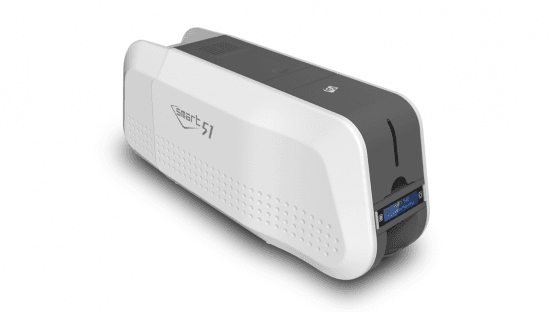
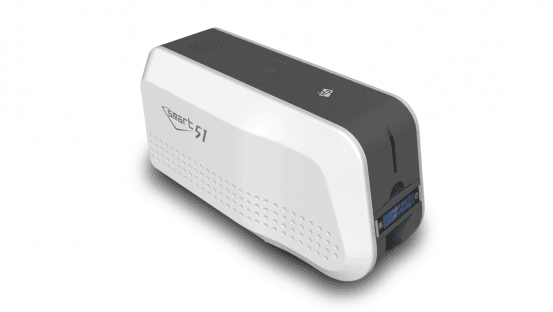
چاپگر کارت تک‌رو IDP SMART-51S با مخزن کارت ورودی و نمایشگر LCD دوخطی روی پنل جلو
IDP SMART-51S
در حال تولیدتک‌روSMART-51

تعمیر پرینتر کارت تک‌رو IDP SMART-51S

SMART-51S یک چاپگر تک‌روی ساده و کم‌قطعه است و بیشتر ایرادهای آن به ریبون (شناسایی تگ RF، پارگی یا سنسور رنگ)، کثیفی غلتک‌ها و هد چاپ، و تنظیم اهرم ضخامت کارت برمی‌گردد. چون فلیپر ندارد، خطاهای انتقال به فلیپر در این مدل مطرح نیست مگر اینکه بعداً ماژول فلیپر به آن اضافه شده باشد. تمیزکاری منظم طبق FAQ رسمی IDP جلوی بخش بزرگی از خرابی‌ها را می‌گیرد.

ایرادهای رایج و بررسی‌های اولیه

پیش از ارسال دستگاه، این بررسی‌ها را انجام دهید؛ بسیاری از ایرادها با تنظیم یا تمیزکاری ساده برطرف می‌شوند.

پیام 'Ribbon Not Found' روی LCD نمایش داده می‌شود

علت‌های محتمل

  • ریبون درست روی کارتریج سوار نشده است
  • تگ RF ریبون آسیب دیده است؛ چاپگر ریبون را از روی این تگ شناسایی می‌کند
  • ریبون غیراصل یا متفرقه استفاده شده؛ طبق FAQ رسمی IDP چاپگر SMART فقط ریبون اصلی دارای تگ را می‌شناسد

بررسی توسط کاربر

  • ریبون را طبق راهنمای کاربر و راهنمای روی جعبه‌ی ریبون دوباره روی کارتریج نصب کنید
  • یک رول ریبون نو و اصل امتحان کنید؛ اگر رول نو شناخته شد، احتمالاً تگ RF رول قبلی خراب است
  • برای رول دارای تگ معیوب با فروشنده‌ی ریبون تماس بگیرید

پیام 'Ribbon Search Error' یا پاره شدن ریبون

علت‌های محتمل

  • موجودی ریبون به صفر رسیده است (حتی اگر چند پنل اضافه روی هسته باقی مانده باشد)
  • ریبون درست نصب نشده یا پاره شده است
  • سنسور Color In / Out آلوده است
  • کارت معیوب، تراکم چاپ بسیار بالا یا تنظیم نادرست موقعیت چاپ باعث پارگی ریبون شده است

بررسی توسط کاربر

  • موجودی ریبون را با دکمه‌ی LED سمت چپ بررسی کنید و در صورت صفر بودن، رول را تعویض کنید
  • ریبون پاره را می‌توان با چسب نواری به هم وصل کرد و دوباره استفاده کرد
  • سنسور Color In / Out را با پارچه‌ی نرم یا گوش‌پاک‌کن آغشته به الکل تمیز کنید
  • تراکم چاپ و موقعیت چاپ را با CardPrinterSetup طبق راهنمای کاربر بررسی کنید

کارت از مخزن ورودی وارد چاپگر نمی‌شود

علت‌های محتمل

  • اهرم تنظیم ضخامت کارت با ضخامت کارت فعلی هم‌خوان نیست
  • غلتک مخزن (Hopper Roller) یا غلتک تمیزکننده آلوده است
  • کارت غیراستاندارد است، کارت‌ها نامرتب چیده شده‌اند یا الکتریسیته‌ی ساکن و رطوبت دارند

بررسی توسط کاربر

  • اهرم ضخامت کارت را مطابق ضخامت کارت تنظیم کنید
  • کارت‌ها را مرتب و بدون فشار دادن به داخل چاپگر در مخزن قرار دهید
  • غلتک تمیزکننده را بیرون بیاورید، طبق FAQ رسمی با آب روان بشویید، خشک و دوباره نصب کنید
  • غلتک مخزن و غلتک‌های داخلی را با کیت تمیزکاری تمیز کنید

یک خط افقی چاپ‌نشده روی همه‌ی کارت‌ها دیده می‌شود

علت‌های محتمل

  • هد چاپ آلوده به گرد و غبار یا ذرات است
  • کارتریج ریبون درست نصب نشده یا ریبون چروک دارد
  • هد چاپ آسیب دیده است

بررسی توسط کاربر

  • هد چاپ را با کیت تمیزکننده (Cleaning Pen یا سواب) تمیز کنید
  • کارتریج ریبون را بیرون بیاورید، چروک ریبون را بررسی و دوباره نصب کنید
  • اگر بعد از تمیزکاری خط باقی ماند، احتمال آسیب هد زیاد است؛ تعویض هد چاپ را به سرویس بسپارید

چاپ مات، کم‌رنگ یا لکه‌دار است

علت‌های محتمل

  • سطح کارت ناصاف، آلوده یا بی‌کیفیت است
  • غلتک تمیزکننده کثیف شده یا گرد و غبار داخل چاپگر زیاد است
  • تراکم رنگ (Density) خیلی بالا یا خیلی پایین تنظیم شده است
  • هد چاپ آلوده است

بررسی توسط کاربر

  • با یک کارت نو و تمیز استاندارد ISO CR80 تست کنید
  • غلتک تمیزکننده را بررسی کنید و در صورت آلودگی زیاد، غلتک یک‌بارمصرف را تعویض کنید
  • داخل چاپگر و هد را با کیت تمیزکاری تمیز کنید
  • تنظیم تراکم رنگ را بی‌دلیل تغییر ندهید؛ برای تنظیم دقیق آن با پشتیبانی تماس بگیرید

فرمان چاپ ارسال می‌شود اما چاپگر کاری انجام نمی‌دهد

علت‌های محتمل

  • کابل USB در پشت چاپگر یا روی کامپیوتر درست وصل نیست
  • درایور در Devices and Printers آفلاین است
  • هاب USB بدون برق استفاده شده است
  • نصب درایور ناقص یا خراب است

بررسی توسط کاربر

  • اتصال کابل USB را در هر دو سر بررسی و یک پورت USB دیگر را امتحان کنید
  • در Devices and Printers مطمئن شوید چاپگر Online / Ready است
  • اگر از هاب USB استفاده می‌کنید، هاب باید منبع تغذیه‌ی جداگانه داشته باشد
  • در صورت تداوم مشکل، درایور را حذف و دوباره نصب کنید

روند پذیرش تعمیر

  1. ۱مدل دستگاه، شماره سریال و شرح ایراد را از طریق واتساپ یا تلفن اعلام کنید.
  2. ۲دستگاه را همراه با کابل، آداپتور یا باتری (در صورت امکان) تحویل دهید یا ارسال کنید.
  3. ۳پس از بررسی فنی، علت ایراد و هزینه و زمان تعمیر پیش از شروع کار اعلام می‌شود.
  4. ۴پس از تأیید شما تعمیر انجام و دستگاه پیش از تحویل تست می‌شود.

پرسش‌های متداول تعمیر SMART-51S

چاپگر را هر چند وقت یک بار باید تمیز کنم؟

طبق FAQ رسمی IDP، تمیزکاری داخل چاپگر و غلتک‌ها پس از حدود 1,000 کارت با ریبون YMCKO، 800 کارت با YMCKOK، 2,500 کارت با KO و 5,000 کارت با ریبون تک‌رنگ توصیه می‌شود.

چاپگر با دکمه‌ی جلو روشن نمی‌شود؛ چه چیزی را بررسی کنم؟

کلید اصلی برق پشت دستگاه را (روی حالت |) بررسی کنید، اتصال کابل برق، آداپتور و پریز را چک کنید و فقط از آداپتور اصل استفاده کنید.

آیا می‌توانم با ریبون متفرقه روی SMART-51S چاپ کنم؟

خیر. طبق FAQ رسمی IDP، چاپگرهای SMART ریبون اصل را از روی تگ RF شناسایی می‌کنند و با ریبون برند دیگر کار نمی‌کنند؛ این کار ممکن است باعث خرابی هم بشود.

چرا کارت جابه‌جا می‌شود اما چاپ یا کدگذاری درست انجام نمی‌شود؟

طبق FAQ رسمی IDP، استفاده از آداپتور غیراصل می‌تواند باعث شود چاپگر کارت را جابه‌جا کند ولی چاپ یا کدگذاری مشکل پیدا کند. همیشه از آداپتور اصل همراه دستگاه استفاده کنید.

مدل‌های مرتبط و جایگزین

همه پرینتر کارت IDP ←
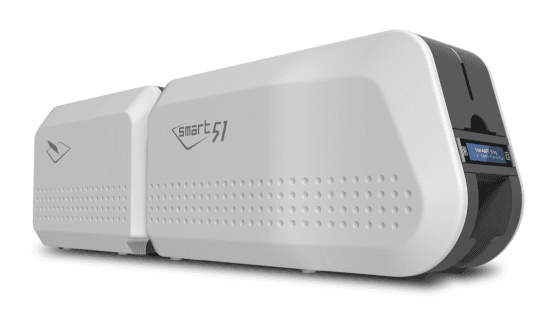
چاپگر کارت دورو IDP SMART-51D با ماژول فلیپر متصل در کنار چاپگر

SMART-51

SMART-51D

پرینتر کارت دورو IDP · دورو

چاپگر کارت دوروی سری SMART-51 با فلیپر داخلی و چاپ YMCKOK در 22 ثانیه

پرینتر کارت IDP SMART-51L با ماژول لمینیتور متصل در کنار پرینتر و بدنه‌ی کشیده

SMART-51

SMART-51L

پرینتر کارت با لمینیتور IDP · پرینتر با لمینیتور

پرینتر کارت سری SMART-51 با لمینیتور یکپارچه برای روکش شفاف و هولوگرافیک

SMART Ribbons

SMART-51/31/21

ریبون IDP · ریبون پرینتر کارت

ریبون‌های رنگی و تک‌رنگ اصلی IDP برای SMART-51، 31 و 21 با تگ RF

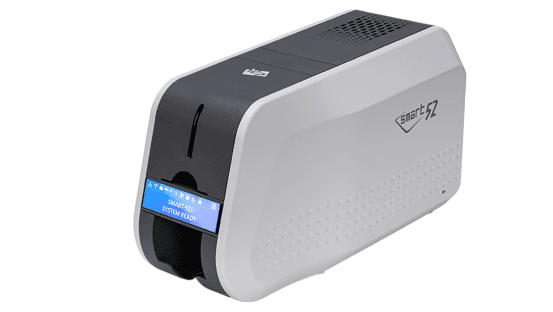
چاپگر کارت تک‌رو IDP SMART-52S با نمایشگر لمسی رنگی روی پنل جلو

SMART-52

SMART-52S

پرینتر کارت تک‌رو IDP · تک‌رو

نسل جدید چاپگر کارت تک‌رو IDP با نمایشگر لمسی و سرعت 280 کارت در ساعت