پرش به محتوای اصلی
شرکت فن نگرنمایندگی IDP
IDP SMART-51/31/21

تعمیر ریبون IDP SMART-51/31/21

بیشتر خطاهایی که به ریبون SMART-51، 31 و 21 مربوط می‌شوند به سه چیز برمی‌گردند: نصب نادرست رول در کارتریج، شناخته‌نشدن تگ RF (به‌ویژه با ریبون غیراصل) و آلودگی کارت، غلتک‌ها یا سنسورها. SMART-21 به‌جای نمایشگر LCD با دکمه‌ی LED وضعیت را نشان می‌دهد، اما منطق عیب‌یابی همان است که FAQ رسمی IDP برای چاپگرهای SMART توضیح داده است.

ایرادهای رایج و بررسی‌های اولیه

پیش از ارسال دستگاه، این بررسی‌ها را انجام دهید؛ بسیاری از ایرادها با تنظیم یا تمیزکاری ساده برطرف می‌شوند.

پیام Ribbon Not Found روی چاپگر نمایش داده می‌شود

علت‌های محتمل

  • ریبون درست روی کارتریج سوار نشده است
  • تگ RF روی ریبون آسیب دیده و چاپگر نمی‌تواند آن را بخواند
  • ریبون غیراصل یا برند دیگر نصب شده است؛ طبق FAQ رسمی IDP، چاپگرهای SMART فقط ریبون اصلی دارای تگ IDP را می‌شناسند

بررسی توسط کاربر

  • نحوه‌ی نصب ریبون در کارتریج را با راهنمای کاربر SMART-51، 31 یا 21، جعبه‌ی ریبون و Quick Guide مقایسه کنید
  • یک رول ریبون نوی اصلی را امتحان کنید؛ اگر چاپگر ریبون نو را شناخت، احتمالاً تگ RF ریبون قبلی خراب است و باید با فروشنده هماهنگ کنید
  • از ریبون متفرقه استفاده نکنید؛ طبق IDP این کار علاوه بر کار نکردن چاپگر می‌تواند باعث خرابی شود

پیام Ribbon Search Error ظاهر می‌شود

علت‌های محتمل

  • موجودی ریبون (Ribbon Balance) به صفر رسیده است، حتی اگر چند پنل استفاده‌نشده روی رول مانده باشد
  • ریبون درست نصب نشده یا پاره شده است
  • سنسور Color In / Out کثیف شده و علامت پنل‌ها را تشخیص نمی‌دهد

بررسی توسط کاربر

  • موجودی ریبون را روی چاپگر ببینید (در FAQ رسمی با دکمه‌ی LED سمت چپ پنل جلو) و اگر صفر است رول را عوض کنید؛ IDP چند پنل اضافه برای جبران پرش یا پارگی روی رول گذاشته است
  • نصب ریبون در کارتریج و مسیر عبور آن را دوباره بررسی کنید
  • سنسور Color In / Out را با پارچه‌ی نرم یا گوش‌پاک‌کن آغشته به الکل به‌آرامی تمیز کنید

ریبون حین چاپ پاره می‌شود

علت‌های محتمل

  • کارت معیوب، غیراستاندارد یا با سطح ناصاف
  • چگالی چاپ (YMC، Black و Overlay) بیش از حد بالا تنظیم شده و حرارت زیاد ریبون را می‌برد
  • موقعیت شروع یا پایان چاپ درست تنظیم نشده است

بررسی توسط کاربر

  • طبق FAQ رسمی، دو سر ریبون پاره را می‌توانید با چسب نواری به هم وصل کنید و همان رول را ادامه دهید
  • فقط از کارت استاندارد ISO CR80 (54mm x 86mm) با سطح سالم استفاده کنید
  • تنظیم چگالی و موقعیت چاپ را طبق راهنمای کاربر در برنامه‌ی تنظیمات چاپگر بررسی کنید یا از پشتیبانی کمک بگیرید

یک خط افقی سفید (چاپ‌نشده) روی همه‌ی کارت‌ها دیده می‌شود

علت‌های محتمل

  • هد چاپ آلوده به گرد و ذرات است
  • کارتریج ریبون درست جا نیفتاده یا ریبون چین‌خورده است
  • هد چاپ آسیب دیده است

بررسی توسط کاربر

  • هد چاپ را با کیت تمیزکاری اصلی IDP (مثلاً Cleaning Pen) تمیز کنید
  • کارتریج را بیرون بیاورید، چین‌خوردگی ریبون را برطرف و دوباره نصب کنید
  • اگر خط با تمیزکاری و نصب مجدد از بین نرفت، احتمال آسیب هد هست؛ تعویض هد را به سرویس‌کار مجاز بسپارید

لکه‌های چاپ‌نشده یا رنگ اشتباه روی کارت

علت‌های محتمل

  • سطح کارت آلوده به گرد، چربی یا ذرات است
  • غلتک تمیزکننده (Cleaning Roller) بیش از حد کثیف شده است
  • گرد و غبار زیاد داخل چاپگر جمع شده است

بررسی توسط کاربر

  • کارت را با یک کارت تمیز و نو عوض کنید و دوباره چاپ بگیرید
  • غلتک تمیزکننده را بررسی و در صورت آلودگی زیاد، Adhesive Cleaning Roller نو نصب کنید
  • داخل چاپگر را با کیت تمیزکاری IDP تمیز کنید

ریبون دور غلتک انتقال یا غلتک چاپ می‌پیچد (Card Transfer Error)

علت‌های محتمل

  • کارت غیراستاندارد یا معیوب
  • غلتک‌های انتقال و چاپ به گرد و آلودگی آغشته‌اند
  • تنظیم موقعیت چاپ نادرست است
  • دما و رطوبت محیط خارج از محدوده‌ی مجاز چاپگر است

بررسی توسط کاربر

  • درب بالا را باز کنید و کارت و ریبون پیچیده را با کمک دکمه‌های جلوی چاپگر بیرون بیاورید
  • غلتک‌ها را با کیت تمیزکاری طبق راهنمای کاربر تمیز کنید
  • اگر مشکل تکرار شد، برای تنظیم موقعیت چاپ با پشتیبانی تماس بگیرید

روند پذیرش تعمیر

  1. ۱مدل دستگاه، شماره سریال و شرح ایراد را از طریق واتساپ یا تلفن اعلام کنید.
  2. ۲دستگاه را همراه با کابل، آداپتور یا باتری (در صورت امکان) تحویل دهید یا ارسال کنید.
  3. ۳پس از بررسی فنی، علت ایراد و هزینه و زمان تعمیر پیش از شروع کار اعلام می‌شود.
  4. ۴پس از تأیید شما تعمیر انجام و دستگاه پیش از تحویل تست می‌شود.

پرسش‌های متداول تعمیر SMART-51/31/21

آیا می‌توانم ریبون برند دیگر یا ریبون شارژی در این چاپگرها بگذارم؟

خیر. طبق FAQ رسمی IDP، چاپگرهای SMART ریبون را از طریق تگ RF اصلی شناسایی می‌کنند و با ریبون برند دیگر کار نمی‌کنند؛ استفاده از آن می‌تواند به خرابی هم منجر شود.

روی هسته‌ی ریبون هنوز چند پنل مانده ولی چاپگر موجودی را صفر نشان می‌دهد؛ چه کنم؟

IDP عمداً چند پنل اضافه برای جبران پرش یا پارگی روی رول می‌گذارد. وقتی موجودی نمایش‌داده‌شده صفر شد، طبق FAQ رسمی باید رول را عوض کنید.

هر چند کارت یک بار باید چاپگر را تمیز کنم؟

FAQ رسمی IDP تمیزکاری داخل چاپگر و غلتک‌ها را پس از 1,000 کارت با ریبون YMCKO، 2,500 کارت با KO، 5,000 کارت با ریبون تک‌رنگ و 800 کارت با YMCKOK توصیه می‌کند.

مدل‌های مرتبط و جایگزین

همه ریبون و لوازم مصرفی IDP ←
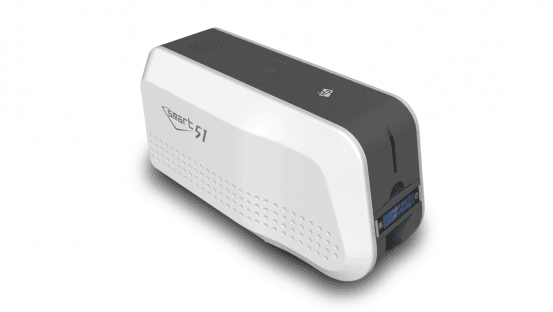
چاپگر کارت تک‌رو IDP SMART-51S با مخزن کارت ورودی و نمایشگر LCD دوخطی روی پنل جلو

SMART-51

SMART-51S

پرینتر کارت تک‌رو IDP · تک‌رو

چاپگر کارت تک‌رو رنگی و تک‌رنگ با چاپ لبه‌به‌لبه و امکان ارتقا به دورو

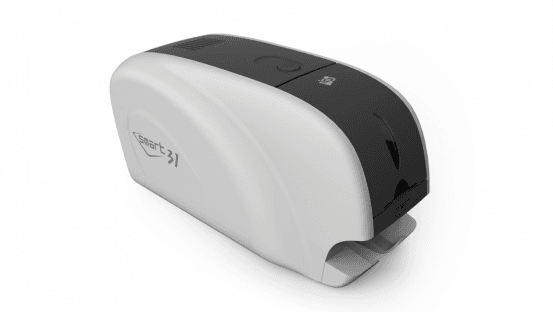
پرینتر کارت IDP SMART-31S با مخزن ورودی کارت و دکمه‌ی LED در جلو

SMART-31

SMART-31S

پرینتر کارت تک‌رو IDP · تک‌رو

پرینتر کارت رنگی یک‌رو IDP با مخزن 80 کارتی و امکان ارتقا به دورو و Ethernet

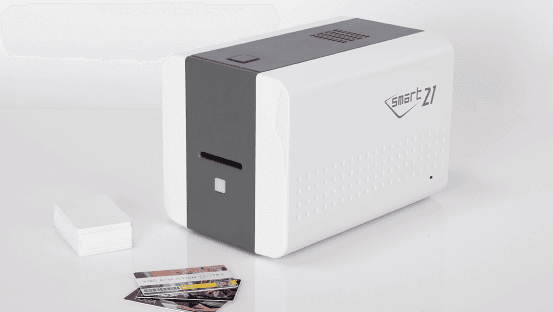
پرینتر کارت جمع‌وجور IDP SMART-21S با ورودی دستی کارت و دکمه‌ی LED در جلوی دستگاه

SMART-21

SMART-21S

پرینتر کارت تک‌رو IDP · تک‌رو

کوچک‌ترین پرینتر کارت رنگی یک‌رو IDP با ورود دستی کارت؛ برای چاپ کم‌تیراژ و رومیزی

Cleaning Kits

SMART Series

کیت تمیزکاری IDP · کیت تمیزکاری

کیت‌های تمیزکاری اصلی IDP برای غلتک‌ها، هد چاپ و داخل چاپگرهای SMART