پرش به محتوای اصلی
شرکت فن نگرنمایندگی IDP
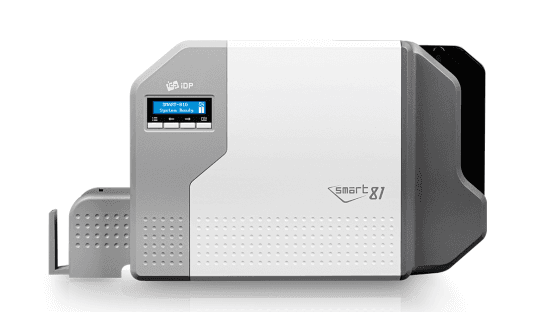
پرینتر کارت ریترنسفر یک‌رو IDP SMART-81S با مخزن 200 کارتی و نمایشگر LCD در جلوی دستگاه
IDP SMART-81S
در حال تولیدتک‌روSMART-81

تعمیر پرینتر ریترنسفر تک‌رو IDP SMART-81S

SMART-81S یک پرینتر ریترنسفر است و علاوه بر ریبون رنگی، فیلم ریترنسفر هم مصرف می‌کند؛ بنابراین بخش زیادی از ایرادها به نصب درست ریبون و فیلم، تمیزی سنسورها و رولرها و کیفیت کارت برمی‌گردد. راهنمای زیر بر اساس بخش عیب‌یابی رسمی IDP برای پرینترهای SMART تهیه شده است؛ تعویض هد چاپ یا قطعات داخلی را به سرویس‌کار مجاز بسپارید.

ایرادهای رایج و بررسی‌های اولیه

پیش از ارسال دستگاه، این بررسی‌ها را انجام دهید؛ بسیاری از ایرادها با تنظیم یا تمیزکاری ساده برطرف می‌شوند.

پیام Ribbon Not Found یا Ribbon Search Error روی LCD

علت‌های محتمل

  • ریبون یا فیلم ریترنسفر درست در کارتریج جا نیفتاده است
  • ریبون تمام شده است؛ طبق FAQ رسمی IDP وقتی مانده‌ی ریبون صفر نشان داده می‌شود باید ریبون را عوض کرد، حتی اگر چند پنل اضافه روی قرقره مانده باشد
  • تگ RF ریبون آسیب دیده یا ریبون غیراصل استفاده شده است؛ پرینترهای SMART فقط ریبون تأییدشده را از طریق تگ می‌شناسند
  • سنسورهای Color In / Out کثیف شده‌اند

بررسی توسط کاربر

  • ریبون و فیلم را بیرون بیاورید و طبق راهنمای کاربری SMART-81 دوباره نصب کنید
  • مانده‌ی ریبون را از پنل جلو بررسی کنید و در صورت صفر بودن، ریبون نو بگذارید
  • سنسورهای Color In / Out را با پارچه‌ی نرم یا گوش‌پاک‌کن آغشته به الکل تمیز کنید
  • اگر ریبون نو هم شناخته نشد، موضوع تگ RF را با فروشنده‌ی ریبون پیگیری کنید

کارت از مخزن ورودی وارد پرینتر نمی‌شود

علت‌های محتمل

  • کارت غیراستاندارد، تاب‌دار یا خارج از بازه‌ی ضخامت 0.76 تا 1.6 میلی‌متر است
  • رولر مخزن یا رولر تمیزکننده آلوده است
  • کارت‌ها به هم چسبیده‌اند یا رطوبت و الکتریسیته‌ی ساکن دارند

بررسی توسط کاربر

  • فقط کارت ISO CR80 در محدوده‌ی ضخامت اعلام‌شده بگذارید و کارت‌ها را پیش از گذاشتن از هم جدا کنید
  • کارت را با دست به داخل پرینتر هل ندهید؛ فقط در مخزن ورودی قرار دهید
  • رولرها را با Cleaning Card Kit یا Long Sleeve Cleaning Card مخصوص SMART-81 تمیز کنید
  • رولر چسبی تمیزکننده (Adhesive Cleaning Roller) را بررسی و در صورت آلودگی تعویض کنید

خط افقی سفید (چاپ‌نشده) یا نقاط بی‌رنگ روی کارت

علت‌های محتمل

  • هد چاپ آلوده است یا آسیب دیده است
  • ریبون یا فیلم ریترنسفر چروک دارد یا نادرست نصب شده است
  • سطح کارت یا داخل دستگاه گردوغبار دارد

بررسی توسط کاربر

  • هد چاپ را با Cleaning Pen یا Cleaning Swab تمیز کنید
  • ریبون و فیلم را از نظر چروک و صاف بودن مسیر بررسی کنید
  • یک کارت تمیز و نو امتحان کنید؛ اگر خط در همان نقطه تکرار شد، احتمال آسیب هد زیاد است و تعویض هد باید در سرویس انجام شود

چاپ کم‌رنگ، تار یا رنگ‌های جابه‌جا

علت‌های محتمل

  • سطح کارت ناصاف یا نامرغوب است
  • تنظیم چگالی رنگ (Density) بیش از حد کم یا زیاد است
  • رولرهای انتقال یا چاپ آلوده‌اند

بررسی توسط کاربر

  • با کارت سالم و صاف دوباره امتحان کنید
  • هد و رولرها را با کیت تمیزکاری تمیز کنید
  • تنظیمات چاپ را در درایور به حالت پیش‌فرض برگردانید و یک کارت آزمایشی بگیرید؛ برای تنظیم دقیق چگالی با سرویس هماهنگ کنید

خطای انکود نوار مغناطیسی (در صورت نصب انکودر)

علت‌های محتمل

  • هد مغناطیسی آلوده است
  • داده‌ی انکود از نرم‌افزار یا درایور درست ارسال نمی‌شود
  • کارت مغناطیسی نیست، جهت قرارگیری آن اشتباه است یا نوار آن خراب است

بررسی توسط کاربر

  • یک بار با دکمه‌ی پنل دوباره تلاش کنید
  • تنظیمات انکود در نرم‌افزار و درایور (HiCo/LoCo و ترک‌ها) را بررسی کنید
  • جهت کارت در مخزن را با راهنما مطابقت دهید و کارت دیگری امتحان کنید

فرمان چاپ ارسال می‌شود ولی پرینتر کاری نمی‌کند

علت‌های محتمل

  • کابل USB یا شبکه درست وصل نیست
  • درایور در ویندوز Offline یا متوقف است
  • هاب USB بدون تغذیه استفاده شده است

بررسی توسط کاربر

  • اتصال کابل USB را در هر دو سر بررسی و یک پورت USB دیگر امتحان کنید
  • در Devices and Printers وضعیت پرینتر را Ready یا آنلاین ببینید
  • اگر از هاب USB استفاده می‌کنید، طبق FAQ رسمی IDP هاب باید تغذیه‌ی جداگانه داشته باشد
  • در صورت تکرار، درایور SMART-81 را حذف و از فهرست دانلود دوباره نصب کنید

روند پذیرش تعمیر

  1. ۱مدل دستگاه، شماره سریال و شرح ایراد را از طریق واتساپ یا تلفن اعلام کنید.
  2. ۲دستگاه را همراه با کابل، آداپتور یا باتری (در صورت امکان) تحویل دهید یا ارسال کنید.
  3. ۳پس از بررسی فنی، علت ایراد و هزینه و زمان تعمیر پیش از شروع کار اعلام می‌شود.
  4. ۴پس از تأیید شما تعمیر انجام و دستگاه پیش از تحویل تست می‌شود.

پرسش‌های متداول تعمیر SMART-81S

هر چند وقت یک بار باید SMART-81S را تمیز کرد؟

IDP برای تمیزکاری رولرها و داخل دستگاه کیت‌های مخصوص SMART-81 (Cleaning Card Kit، Long Sleeve Cleaning Card، Cleaning Swab و Cleaning Pen) ارائه می‌کند. فاصله‌ی دقیق تمیزکاری را از راهنمای کاربری SMART-81 بگیرید و هر وقت کیفیت چاپ افت کرد یا کارت درست وارد نشد، تمیزکاری را انجام دهید.

آیا می‌توانم از ریبون غیراصل استفاده کنم؟

طبق FAQ رسمی IDP، پرینترهای SMART ریبون تأییدشده را از طریق تگ RF شناسایی می‌کنند و ریبون برند دیگر ممکن است اصلاً کار نکند یا باعث خرابی شود. برای SMART-81 از ریبون‌ها و فیلم ریترنسفر مخصوص همین سری استفاده کنید.

ریبون پاره شده؛ باید کل رول را دور بیندازم؟

طبق FAQ رسمی IDP می‌توان دو سر ریبون پاره را با چسب نواری به هم وصل کرد و دوباره استفاده کرد. اگر پارگی تکرار می‌شود، کیفیت کارت، تنظیم چگالی چاپ و موقعیت شروع چاپ را بررسی کنید.

هد چاپ را خودم عوض کنم؟

توصیه نمی‌کنیم. اگر خط سفید ثابت بعد از تمیزکاری هد باقی ماند، احتمالاً هد آسیب دیده و طبق راهنمای IDP تعویض آن باید از طریق تأمین‌کننده یا سرویس مجاز انجام شود.

مدل‌های مرتبط و جایگزین

همه پرینتر کارت ریترنسفر IDP ←
پرینتر کارت ریترنسفر دورو IDP SMART-81D با مخزن 200 کارتی و نمایشگر LCD در جلوی دستگاه

SMART-81

SMART-81D

پرینتر ریترنسفر دورو IDP · دورو

چاپ ریترنسفر دورو با کیفیت براق، مخزن 200 کارتی و سرعت 43 ثانیه برای YMCKK

ماژول لمینیتور IDP SMART-81 با کارتریج کشویی فیلم و چراغ LED وضعیت

SMART-81

SMART-81 Laminator

ماژول لمینیتور IDP · ماژول لمینیتور

ماژول لمینیتور سری SMART-81 با گرمایش آنی و 180 کارت در ساعت

SMART-81 Supplies

SMART-81

ریبون و فیلم ریترنسفر IDP · ریبون و فیلم ریترنسفر

ریبون YMCK/YMCKK و فیلم Retransfer اصلی SMART-81، هر رول 500 کارت

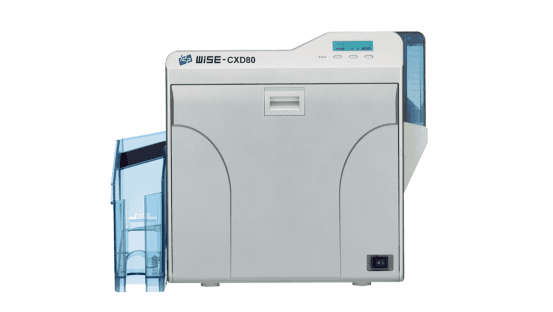
پرینتر کارت ریترنسفر یک‌روی IDP Wise-CXD80SS با بدنه‌ی جمع‌وجور و مخزن کارت جداشدنی

Wise CXD80

Wise-CXD80SS

پرینتر ریترنسفر تک‌رو IDP · تک‌رو

ریترنسفر یک‌رو با چاپ واقعاً لبه‌به‌لبه در بدنه‌ی جمع‌وجور؛ 29 ثانیه برای YMCK